
การพิมพ์ภาพถ่ายจากการ์ดหน่วยความจำลงบนป้ายชื่อดิสก์
คุณสามารถพิมพ์รูปถ่ายที่บันทึกไว้บนการ์ดหน่วยความจำลงบนป้ายชื่อดิสก์ของดิสก์ที่พิมพ์ได้
 ข้อสำคัญ
-
คุณไม่สามารถพิมพ์บน 8 cm / 3.15 in ดิสก์ที่พิมพ์ได้
-
อย่าติดตั้งดิสก์เทรย์ หรือใส่ดิสก์ที่พิมพ์ได้ จนกว่าจะมีข้อความขอให้คุณจัดวางแสดงขึ้น การทำเช่นนั้นจะทำลายเครื่องพิมพ์ได้
-
เลือก
 พิมพ์(Print) บนหน้าจอหน้าแรก
 -
เลือก
 จากการ์ดความจำ(From mem. card)
เมนูพิมพ์การ์ดหน่วยความจำจะแสดงขึ้น
-
เลือก
 พิมพ์ภาพถึงป้ายชื่อดิสก์(Print photos to disc label)
หน้าจอการตั้งค่าพื้นที่การพิมพ์จะปรากฏขึ้น
-
เสียบการ์ดหน่วยความจำลงในช่องการ์ด
 หมายเหตุ
-
เมื่อคุณเสียบการ์ดหน่วยความจำก่อนแสดงเมนูพิมพ์การ์ดหน่วยความจำ หน้าจอการเลือกภาพถ่ายใน เลือกพิมพ์ภาพ(Select photo print) จะแสดงขึ้น
หากต้องการให้หน้าจอ HOME แสดงขึ้น ให้สัมผัสปุ่ม หน้าแรก(HOME)
-
หากไม่มีข้อมูลภาพถ่ายที่สามารถพิมพ์ได้บันทึกบนการ์ดหน่วยความจำ ข้อมูลของชนิดที่สนับสนุนไม่ได้บันทึก(Data of supported types are not saved.) แสดงอยู่บนหน้าจอสัมผัส
-
หากมีข้อมูลภาพถ่ายมากกว่า 2,000 รูปบันทึกอยู่บนการ์ดหน่วยความจำ ข้อมูลรูปถ่ายจะถูกจัดแยกเป็นกลุ่ม กลุ่มละ 2,000 รูป ตามลำดับเวลาย้อนกลับ (วันที่ที่ปรับปรุงครั้งล่าสุด) โดยอัตโนมัติ ตรวจสอบข้อความที่แสดงขึ้นบนหน้าจอสัมผัส และเลือก OK
-
-
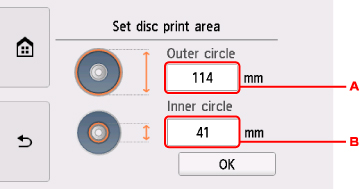
ระบุพื้นที่การพิมพ์
-
ระบุเส้นรอบวงภายนอก
-
ระบุเส้นรอบวงภายใน
หมายเหตุ-
วัดเส้นผ่าศูนย์กลางด้านนอกและด้านในของพื้นผิวที่ทำการพิมพ์ของดิสก์ที่พิมพ์ได้ และตรวจสอบว่าคุณได้ตั้งค่าน้อยกว่าค่าที่วัดได้สำหรับเส้นผ่าศูนย์กลางด้านนอก และค่าที่มากกว่าค่าที่วัดได้สำหรับเส้นผ่าศูนย์กลางด้านใน
-
สำหรับข้อมูลบนดิสก์ที่พิมพ์ได้ ติดต่อผู้ผลิตอุปกรณ์ดังกล่าว
-
-
ระบุปริมาณหมึก
หากผลการพิมพ์ไม่ชัดเจน เลือกBleed-proof ความเลอะเลือนอาจลดลงโดยการพิมพ์ที่ใช้หมึกน้อย
-
เลือกภาพถ่ายที่คุณต้องการพิมพ์
หมายเหตุ-
ตัวเลือกอื่น ๆ
-
-
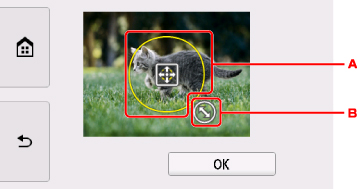
ระบุพื้นที่การพิมพ์ด้วยการตัดแต่ง
-
ลากเพื่อจัดวางกรอบการตัดแต่ง
-
ลากเพื่อกำหนดขนาดกรอบการตัดแต่ง
เมื่อพื้นที่ที่จะครอบตัดถูกระบุ หน้าจอยืนยันการตั้งค่าการพิมพ์จะแสดงขึ้น
-
-
ตรวจสอบการตั้งค่าการพิมพ์ และสัมผัสปุ่ม สี(Color)
-
ปฏิบัติตามคำแนะนำบนหน้าจอเพื่อตั้งค่าดิสก์ที่พิมพ์ได้
หมายเหตุ-
คุณสามารถดูขั้นตอนเพื่อติดตั้งดิสก์ที่พิมพ์ได้โดยการเลือก วิธีตั้งค่า(How to set)
-
สำหรับข้อมูลเพิ่มเติมเกี่ยวกับการตั้งค่าดิสก์ที่พิมพ์ได้:
-
-
เลือก OK
เครื่องพิมพ์จะเริ่มการพิมพ์
หมายเหตุ-
สัมผัสปุ่ม Stop เพื่อยกเลิกการพิมพ์
-
หลังจากทำการพิมพ์ ปล่อยให้พื้นผิวที่ทำการพิมพ์ของดิสก์แห้งตามธรรมชาติ อย่าใช้ไดรฟ์เป่าผมหรือตากดิสก์กลางแสงแดดโดยตรงเพื่อทำให้หมึกแห้ง อย่าสัมผัสพื้นผิวที่ทำการพิมพ์จนกว่าหมึกจะแห้ง
-
เพื่อรักษาคุณภาพการพิมพ์ให้อยู่ในระดับที่ดีที่สุด ขอแนะนำให้หยุดการพิมพ์ดิสก์ทุกๆ สิบดิสก์เมื่อทำการพิมพ์มากกว่าสิบดิสก์อย่างต่อเนื่อง หากต้องการหยุดดำเนินการพิมพ์ ให้ถอดดิสก์เทรย์ออกจากเครื่องพิมพ์ แล้วปิดแถบกำหนดแนวดิสก์เทรย์ หลังจากผ่านไปประมาณสามนาที ให้เปิดฝาภายใน แล้วติดตั้งดิสก์เทรย์เข้ากับเครื่องพิมพ์ จากนั้นทำการพิมพ์ต่อ
-
หากพิมพ์ออกมาไม่ตรง ให้ปรับตำแหน่งการพิมพ์โดยใช้ ปรับพื้นที่การพิมพ์ดิสก์(Adjust disc print area) ใน ตั้งค่าพิมพ์(Print settings) ภายใต้ การตั้งค่าอุปกรณ์(Device settings)
-
